

Google Maps affiche des alertes liées à la vitesse et au trafic dans plusieurs pays, mais la fonction radar n’est pas disponible partout de la même façon. En France, l’application ne propose pas de menu dédié aux radars : les libellés changent selon la version installée, le système d’exploitation et la région du compte. Quand un utilisateur cherche à afficher les radars sur Google Maps sans trouver l’option attendue, le problème ne vient pas toujours de ses réglages.
Déploiement côté serveur : pourquoi l’option radar reste invisible sur Google Maps
Google Maps active certaines fonctionnalités par vagues, en fonction du pays, de la version de l’application et parfois du modèle de smartphone. Ce mécanisme s’appelle le déploiement côté serveur (server-side rollout). Concrètement, deux téléphones identiques, avec la même version de Maps, peuvent ne pas afficher les mêmes menus.
Les libellés varient aussi selon les langues et les régions. Certains utilisateurs voient « alertes de trafic et radars », d’autres « incidences » ou « avis de la communauté ». Cette inconsistance alimente la confusion : on croit avoir raté un réglage alors que la fonction n’a tout simplement pas été déployée sur son appareil.
Pour vérifier si le blocage vient du serveur et non de la configuration locale, il faut d’abord éliminer les causes classiques, puis tester un point précis que la plupart des guides en ligne ignorent.
Vérifications préalables avant d’accuser Google Maps
Avant de conclure à un blocage serveur, plusieurs points méritent un contrôle méthodique. Un seul paramètre manquant suffit à masquer des options de navigation.
- Version de l’application : ouvrez votre store (Google Play Store sur Android, App Store sur iPhone) et vérifiez qu’aucune mise à jour de Google Maps n’est en attente. Les fonctions de conduite récentes, comme le tachymètre ou la limite de vitesse affichée, n’apparaissent que sur les versions récentes.
- Permissions de localisation : Google Maps doit disposer de l’autorisation « Toujours » ou « Pendant l’utilisation » pour la géolocalisation. Sans cela, les alertes liées au trajet ne se déclenchent pas.
- Notifications activées : les alertes sonores de vitesse ou de zone de danger nécessitent que les notifications soient autorisées dans les réglages du smartphone.
- Sur Android, l’autorisation d’affichage par-dessus les autres applications doit être accordée si vous utilisez une application tierce en superposition (comme TomTom). Sans cette permission, la bulle flottante ne s’affiche pas.
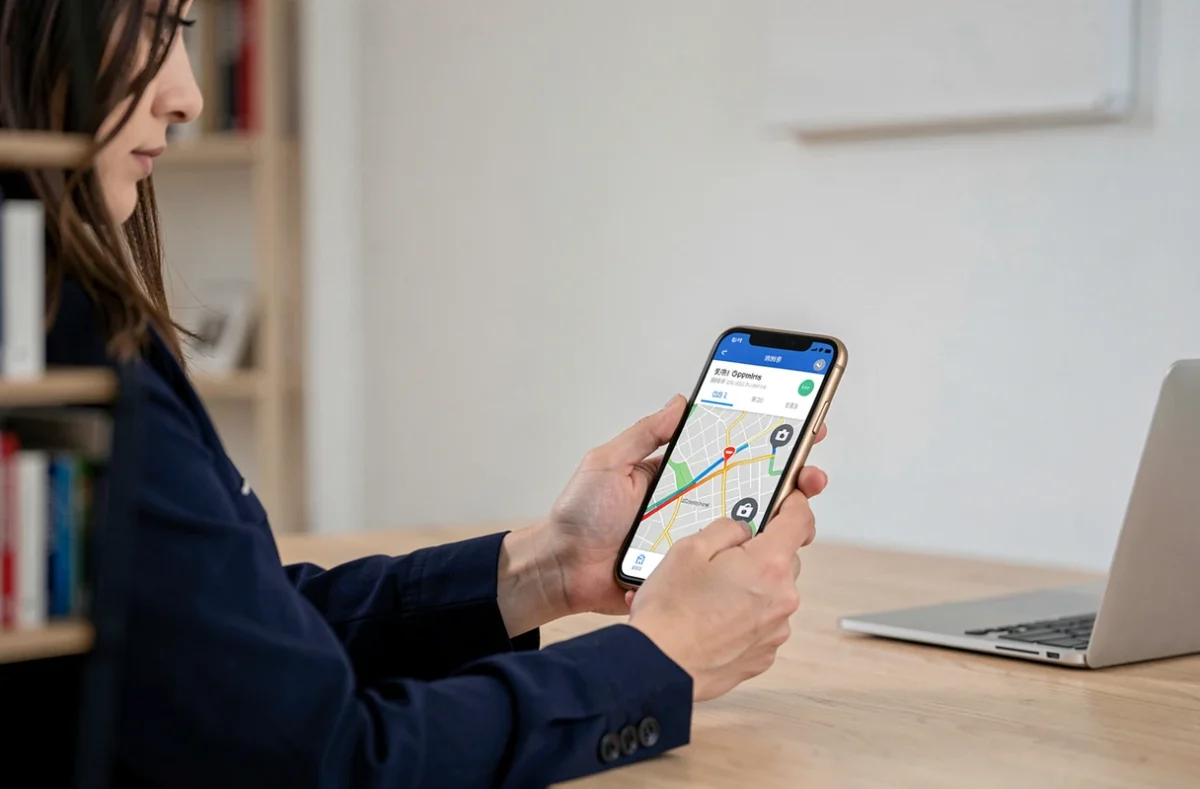
Si tous ces points sont corrects et que l’option reste absente, le problème est très probablement lié au déploiement serveur ou à la politique régionale de Google.
Test concret pour identifier un blocage serveur sur Google Maps
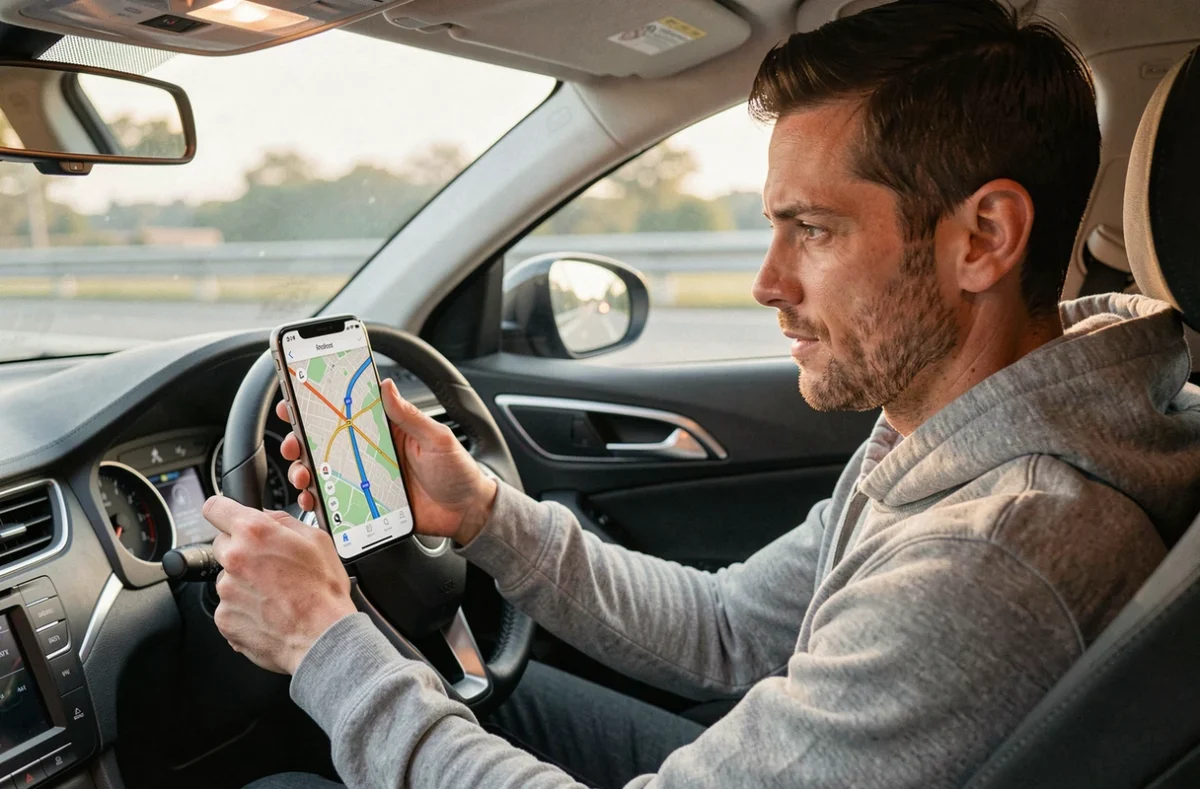
Ouvrez Google Maps et lancez un itinéraire en mode navigation (pas simplement un aperçu d’itinéraire, mais la navigation active avec guidage vocal). Pendant la navigation, appuyez sur votre avatar ou sur le menu des paramètres de navigation.
Cherchez une section intitulée « Paramètres de conduite », « Alertes de conduite » ou un libellé proche. Si cette section n’apparaît pas du tout, ou si elle ne contient que le choix du volume sonore sans mention du tachymètre ni des alertes de vitesse, la fonction n’a pas été activée côté serveur pour votre compte.
Pour confirmer, demandez à un autre utilisateur (idéalement avec un smartphone différent et un autre compte Google) de vérifier le même menu. Si l’option apparaît chez l’un et pas chez l’autre, c’est la preuve d’un déploiement progressif. Aucune manipulation locale ne résoudra le problème : il faut attendre que Google étende la fonctionnalité à votre profil.
Réinstaller l’application change-t-il quelque chose ?
Désinstaller puis réinstaller Google Maps ne force pas le déploiement d’une fonction serveur. Cette action remet à zéro les préférences locales (cache, historique de paramètres), mais le serveur de Google détermine toujours quelles options sont disponibles pour votre appareil. La réinstallation ne résout ce type de blocage que dans de rares cas où un cache corrompu masquait un menu déjà disponible.
Alertes radars en France : ce que Google Maps peut et ne peut pas afficher
La réglementation française interdit les avertisseurs qui identifient précisément l’emplacement des radars fixes ou mobiles. Les applications de navigation ont le droit d’afficher des zones de danger, une notion plus large qui couvre un périmètre autour d’un point de contrôle sans en donner la position exacte.
Google Maps se conforme à cette règle. L’application peut afficher des alertes de vitesse, un compteur de vitesse (tachymètre) et des signalements communautaires liés au trafic. En revanche, elle ne propose pas de cartographie précise des radars sur le territoire français, contrairement à ce qu’elle fait dans certains autres pays européens.
Cette restriction légale explique en partie pourquoi les menus et libellés diffèrent entre la France et d’autres pays. Un utilisateur qui change de région dans ses paramètres Google ne débloquera pas pour autant des fonctions interdites localement.
Application tierce en superposition : la solution TomTom sur Android
Sur Android, l’application TomTom (anciennement TomTom AmiGO) permet de superposer des alertes de zones de danger par-dessus Google Maps. Le principe : TomTom fonctionne en arrière-plan et affiche un widget flottant avec les signalements communautaires pendant que Google Maps gère la navigation.
Cette méthode repose sur les signalements de plusieurs millions d’utilisateurs européens. L’application signale les radars fixes, les zones de contrôle mobiles et les limitations de vitesse. Elle reste dans le cadre légal français puisqu’elle utilise le concept de zone de danger.
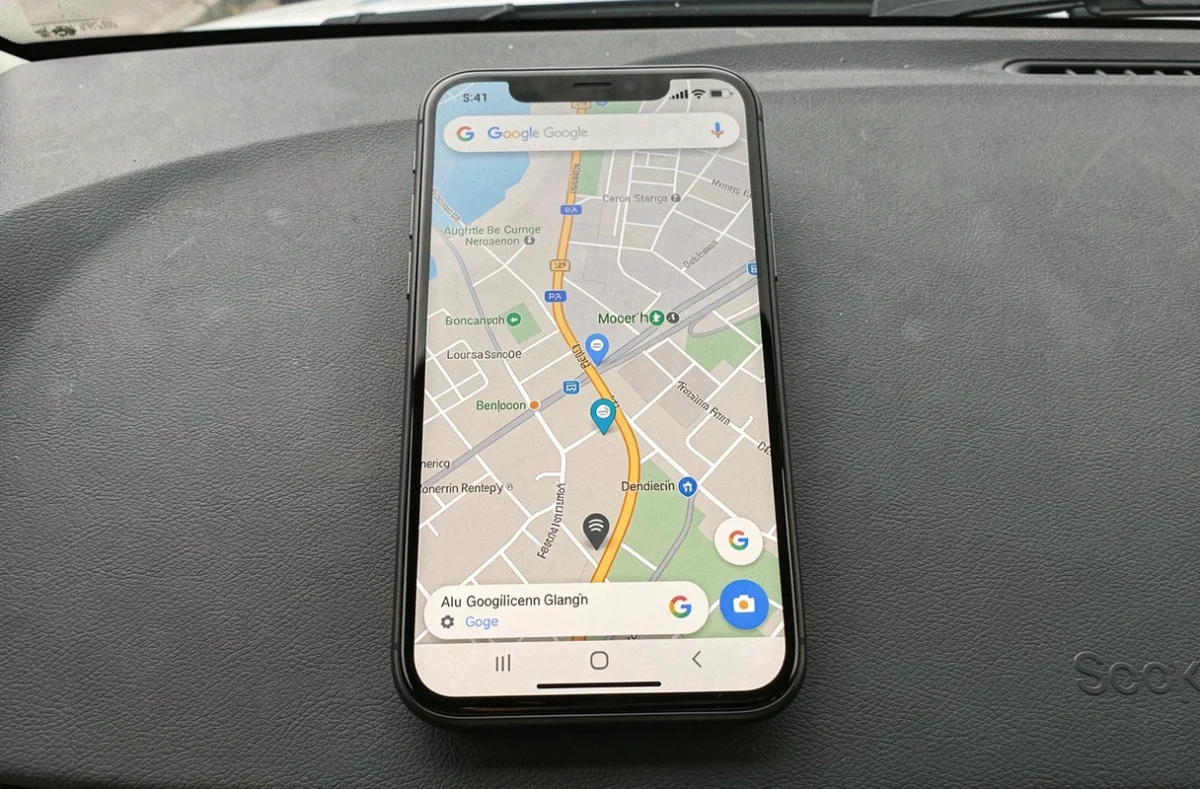
La superposition ne fonctionne que sur Android. Sur iPhone, iOS ne permet pas à une application d’afficher une bulle flottante par-dessus une autre. Les utilisateurs d’iPhone doivent donc choisir entre Google Maps pour la navigation et une application dédiée aux alertes, sans pouvoir combiner les deux à l’écran simultanément.
Configurer la superposition TomTom
Téléchargez TomTom depuis le Google Play Store. Au premier lancement, accordez la géolocalisation et les notifications. Activez ensuite l’autorisation d’affichage par-dessus les autres applications dans les paramètres Android de TomTom. Lancez d’abord TomTom, puis ouvrez Google Maps et démarrez votre navigation : le widget d’alertes apparaît en superposition.
Si l’option de superposition n’apparaît pas dans TomTom, vérifiez que votre version d’Android est suffisamment récente. Les anciennes versions du système limitent parfois les autorisations de bulles flottantes.
L’absence de l’option radar dans Google Maps n’est donc pas toujours un problème de réglage personnel. Quand les vérifications locales sont faites et que l’option reste invisible, c’est le serveur de Google qui décide. La seule parade fiable sur Android reste la superposition avec une application tierce comme TomTom, en attendant que Google étende ses fonctions de conduite à l’ensemble des comptes français.